
WordPress Site Health 顯示 Critical:哪些要即時處理,哪些只是建議
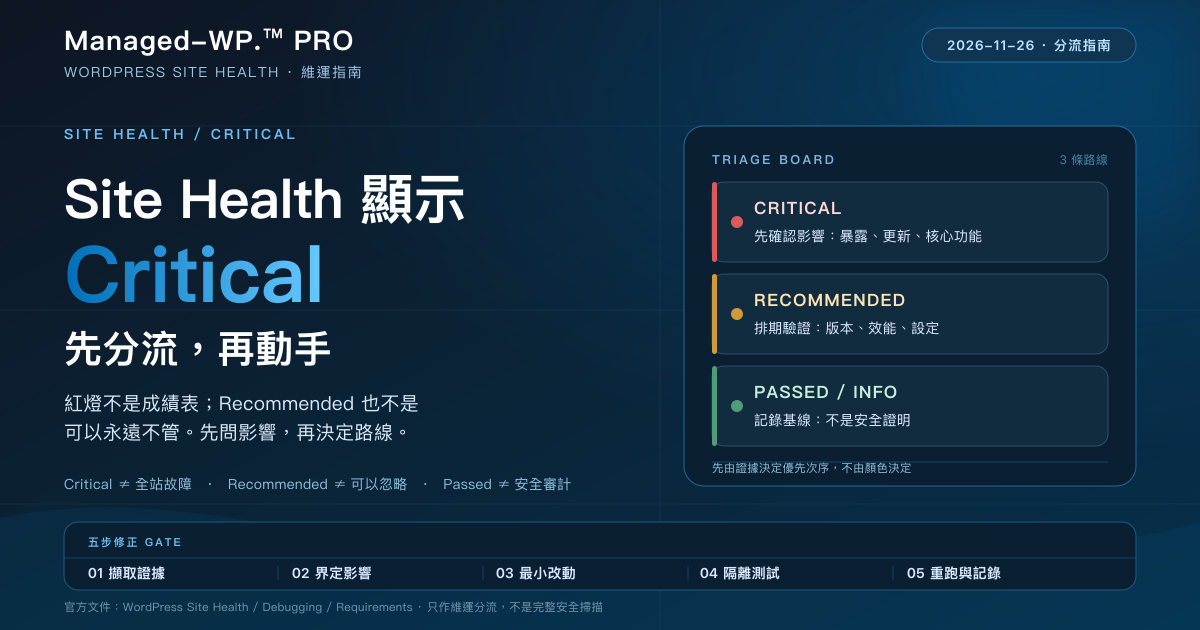
打開 WordPress 後台,Tools → Site Health 顯示一個或多個 Critical,很多團隊會立刻找外掛、改設定,甚至把整個網站更新一輪,務求盡快看到綠色。可是同一個紅燈,可能代表前端正在向訪客顯示錯誤,也可能只是某個測試暫時無法連線;兩者的處理速度和風險完全不同。真正要問的是:這個項目增加了甚麼暴露、阻止了甚麼功能、影響了誰,以及我可以用甚麼最小改動去驗證?
Critical 代表 WordPress 認為這個項目可能涉及安全漏洞或嚴重效能問題,值得優先查看;它不代表網站已被入侵、一定變慢,或一定停機。Recommended 也不是「可以永遠不理」。先保留報告與時間點,再按訪客暴露、更新能力、核心功能與資料完整性分流。不要為清除提示而停用檢查、亂裝外掛、把權限開到最大,或把完整報告貼到公開論壇。
一、先把 Status 三組與 Info 當成不同工作
WordPress 官方文件把 Status 分為 Critical issues、Recommended improvements 與 Passed tests;Info 分頁則是伺服器、資料庫、檔案權限、版本與外掛等技術資料,只供查看,不能在該頁直接改設定 [1]。這四塊不是四個分數,而是四種不同的工作。
| 區塊 | 官方意思 | 先問 | 不要當成 |
|---|---|---|---|
| Critical issues | 可能是安全漏洞或嚴重效能問題,並附建議修正方式 | 有否向訪客暴露?有否阻止更新或核心功能?有否影響資料? | 已發生事故、完整漏洞掃描、網站一定壞了 |
| Recommended improvements | 不是 critical,但應為安全與效能改進 | 何時做?與主機架構相容嗎?有替代方案嗎? | 可以無限期忽略,或一定要安裝某個外掛 |
| Passed tests | 其他受測項目目前沒有顯示問題 | 上次何時跑?環境有否改變? | 安全認證、效能保證、SEO 分數 |
| Info | 網站、伺服器、資料庫、權限與版本的詳細資料 | 能否支持診斷?分享前有否敏感路徑、帳戶或主機資料? | 可以直接在這裡改設定 |
Site Health 不是 uptime 監控,也不是完整的安全審計或 Core Web Vitals 報告。它可以告訴你 WordPress 自己的檢查結果,但不能單獨證明網站沒有漏洞、速度對真實訪客理想,或主機在高峰期仍然穩定。把它當成「事件板」而不是「成績表」,會更容易做出正確次序。
二、先做十分鐘證據快照,不要先改設定
紅燈出現時,第一個動作不是修正,而是把「當時看到甚麼」固定下來。否則你改了三個設定,燈變綠了,卻不知道是哪一個改動有效,也不知道原本的問題是否仍在。
- 記錄時間與環境:香港時間、網站網址、是 production/staging/local、WordPress 與 PHP 版本、使用中的主題與外掛。版本可在 Site Health Info 看到,但不要假設它等於主機實際執行的版本。
- 抄下原文,不要只寫摘要:例如「Your site is set to display errors to site visitors」與「Your site is set to log errors to a potentially public file」是兩個不同問題,處理方法也不同。
- 保存 Info 分頁的重點:需要時用複製功能取出相關段落,但先遮掉網域、伺服器路徑、使用者名稱、電郵、API key 與其他不應公開的資料。
- 對照最近變更:外掛/主題更新、主機搬遷、DNS、CDN、WAF、PHP 版本、程式碼部署、權限或
.htaccess改動。沒有變更紀錄,就很難解釋為何昨天沒事。 - 重跑一次,分辨持續或偶發:等幾分鐘或下一次檢查再試;若同一個測試反覆出現,才按持續問題處理。不要用連續重跑掩蓋偶發的網絡問題。
- 確認有否用戶可見影響:登入、結帳、表單、媒體上傳、排程文章、訂單電郵、後台儲存。先觀察,不要為測試而在正式站製造假訂單或外洩資料。
SITE HEALTH TRIAGE · 三條路線
先確認影響
暴露、更新、可用性
- 前端是否向訪客顯示錯誤?
- HTTPS、登入、結帳、表單是否受阻?
- 網站能否檢查及安裝更新?
排期驗證
版本、效能、設定
- PHP 版本與主機支援是否配合?
- 效能建議是否適合現有架構?
- 改動能否在 staging 重現與回退?
記錄基線
不是安全證明
- 保存版本、外掛與權限基線。
- 標明檢查日期與環境。
- 環境改了就要重新核對。
圖解替代文字:三欄分別為 Critical、Recommended 與 Passed/Info。Critical 欄要求先確認訪客暴露、HTTPS、登入、結帳、表單與更新能力;Recommended 欄要求排期在 staging 驗證 PHP 版本、效能與設定;Passed/Info 欄要求保存基線,但不當作安全證明。下方五步 gate 為擷取證據、界定影響、最小改動、隔離測試、重跑與記錄回退。
三、Critical 的四個常見類別
逐條背誦 Site Health 訊息沒有太大作用,因為不同版本、主機與外掛會加入自己的測試。更實用的是把紅燈放進四個類別,先找對負責人。
| 類別 | 常見例子 | 第一步 | 通常由誰處理 |
|---|---|---|---|
| 前端暴露與安全 | 向訪客顯示錯誤、日誌可能公開、HTTPS 或混合內容、憑證外洩風險 | 立即停止暴露;保留證據;不要在正式站顯示詳細錯誤 | 網站負責人+主機/開發者 |
| 更新與連線 | 無法連到 WordPress.org、背景更新未如預期、外掛/主題等待更新 | 分清是「連不到」、「不能安裝」還是「設定與畫面不一致」 | 主機+網站負責人 |
| 核心功能 | REST API、loopback、排程事件、檔案上傳、登入或結帳相關測試失敗 | 先確認影響範圍;用 staging 或隔離模式重現 | 開發者+主機 |
| 主機與環境 | PHP 版本、缺少擴充、檔案權限、HTTP 請求被封鎖、ini_get() 被停用 |
抄下 exact label 與環境,交主機核對 | 主機供應商 |
這個分類不是官方分類,而是維運上的分流方法。重點是:不要把所有紅燈都交給同一個人,也不要用「主機問題」四個字跳過證據。主機需要知道是哪一個測試、哪個網址、哪個時間、哪個錯誤,才有機會快速定位。
四、最常見的紅燈:前端顯示錯誤與 debug log
Site Health 對 debug 設定的判斷很值得看清楚。當 WP_DEBUG_DISPLAY 開啟,WordPress 會把錯誤顯示在前端,Site Health 會將「Your site is set to display errors to site visitors」列為 Critical;如果環境類型是 development,則會降為 Recommended [5]。另外,若 WP_DEBUG_LOG 把日誌寫到網站根目錄之下,可能被公開讀取,狀態可以是 Critical;若日誌在網站根目錄之外,則可能是 Recommended [5]。
這代表兩件事。第一,紅燈不是單純「有開 debug」這麼簡單,而是「錯誤會否被訪客看到,或日誌會否被公開」。第二,開發環境與正式環境可以有不同嚴重度,但這不是叫你忽略正式站的設定。
正式站的安全底線是:不要向訪客顯示 PHP 錯誤、警告或通知;不要把 debug log 留在公開可讀的位置;調查完成後要關閉 debug 並清理日誌。若真的要在正式站短暫收集證據,最低限度是關閉前端顯示、把日誌指向 web root 之外,並在完成後回復及移除檔案。以下只是範圍示範,實際路徑要由主機決定,亦應先在 staging 或本地驗證:
// 只在 staging/本地或受控的短暫調查中使用;不要照抄到未經確認的正式站。
define( 'WP_DEBUG', true );
define( 'WP_DEBUG_LOG', '/path/outside/webroot/wp-errors.log' );
define( 'WP_DEBUG_DISPLAY', false );
WordPress 官方 Debugging 文件明言,不建議在 live site 使用 WP_DEBUG 或其他 debug 工具,這些工具是為本地測試與 staging 而設;預設的 /wp-content/debug.log 若可被公開讀取,亦是安全風險 [3]。所以正確次序是:先保存需要看的錯誤,再關閉前端顯示,然後在 staging 重現;不是把 WP_DEBUG 關掉就當問題消失,也不是把日誌留在原地等它自己清理。
五、PHP 版本、更新與連線:三條容易混淆的線
1. PHP 版本不是「更新 WordPress」就算
WordPress 官方 Requirements 頁建議 PHP 8.3 或以上、MariaDB 10.11 或以上或 MySQL 8.4 或以上,並要求 HTTPS;PHP 7.4+ 與 MySQL 5.5.5+ 仍可運行,但已到達官方 End Of Life,可能暴露安全風險 [4]。Site Health 可能以 Security 類型提示「outdated PHP」,實際文字與嚴重度以你的 WordPress 版本為準。
處理 PHP 版本時,應先確認主機實際提供哪個版本、現有外掛與主題是否相容、有沒有 staging 或 rollback。不要在未備份、未測試的情況下直接切換正式站 PHP;也不要只在 .htaccess 或面板改了版本,就假設 command-line PHP 與網站 PHP 已經一致。這條線可以配合PHP 版本相容性檢查一起做。
2. 「無法連到 WordPress.org」不是「WordPress 壞了」
Site Health 的「Could not reach WordPress.org」意思是網站無法連到 api.wordpress.org,因此不能檢查新版本、下載或安裝 WordPress 核心、主題與外掛更新 [1]。常見方向是主機的對外連線、DNS、防火牆、代理或安全規則;這類問題通常不是改一個 WordPress 設定就能解決。
先記錄錯誤、時間、受影響的更新動作與主機區域,再問主機是否阻擋了對外 HTTPS。不要為了讓測試變綠而停用 WAF、開放所有 outbound 連線,或把 WP_HTTP_BLOCK_EXTERNAL 直接刪掉;先了解原本為何被封鎖,再作最小調整。
3. 背景更新未如預期:先分「連不到」與「不能套用」
「Background updates are not working as expected」代表 WordPress 未能按預期自動套用安全更新,和「Could not reach WordPress.org」不是同一件事 [1]。官方更新文件列出四類自動更新:核心、外掛、主題與翻譯檔;核心再分 development、minor 與 major,設定可以用 wp-config.php 常數或 filter 控制 [7]。
排查時要分清:網站能否連到更新伺服器?檔案擁有者與權限是否允許更新?是否使用版本控制 checkout?是否有 AUTOMATIC_UPDATER_DISABLED、WP_AUTO_UPDATE_CORE 或其他 filter 改變預設?外掛/主題畫面的自動更新開關與實際常數是否一致?[7][8] 這些問題的答案不同,修正方法也不同;不要只按「立即更新」一次就當完成。
「等待更新的外掛」是更新工作未做;「無法連到 WordPress.org」是連線或主機路徑有問題;「背景更新未如預期」是自動更新機制沒有按預期運作。三者可以同時出現,但不可以當成同一個問題處理。
六、loopback、REST API 與排程:先隔離,不要先關安全
WordPress 的 loopback 是網站向自己發出請求,用於啟動 WP-Cron、排程文章、以及在外掛/主題編輯器儲存前檢查會否令網站失效 [6]。當 loopback 或 REST API 測試失敗,常見方向包括安全外掛、防火牆規則、網站密碼保護、Basic Auth、或外掛/主題改寫了請求;這些都需要隔離測試,而不是直接把保護關掉。
可行的次序是:
- 在 staging 或隔離測試環境重現,先不要改正式站。
- 暫停單一外掛或切換預設主題,每次只改一個變數,記錄結果。
- 檢查主機/WAF 日誌是否有對該請求的拒絕紀錄,尤其是同一個時間點。
- 若涉及登入、結帳或表單,補做功能測試;不要只看 Site Health 變綠。
- 完成後回復所有暫時改動,清理測試資料與快取,再重跑一次。
如果主機不提供 staging,最低限度也要有備份、維護窗口與回退步驟。不要用「先停用所有外掛」作為長期狀態;這是診斷手段,不是營運設定。
七、主機與檔案:把 exact label 交出去,不要只說「壞了」
以下幾類訊息通常需要主機或系統管理員參與:
- HTTP requests are blocked:
WP_HTTP_BLOCK_EXTERNAL封鎖了對外請求,且沒有允許的主機;錯誤設定可能令外掛與主題無法正常工作 [1]。 - File upload:
file_uploads設為 0,網站不能上傳檔案;這是 PHP/主機設定,不是 WordPress 內容問題 [1]。 ini_get()被停用:部分媒體設定無法讀取;同樣屬於 PHP 設定 [1]。- Filesystem Permissions:WordPress 需要寫入主目錄、
wp-content、uploads、plugins 與 themes 目錄;若不能寫入,官方文件建議聯絡主機 [1]。 - Loopback/REST API/排程:需要主機、安全外掛與開發者一起看,不宜單靠改權限解決 [6]。
交主機時,請提供:完整測試名稱、發生時間(含時區)、網站網址、WordPress 與 PHP 版本、主機帳戶/區域、已做過的測試、錯誤原文與 request ID(如有)。不要只寫「Site Health 有紅燈,請修好」。也不要把 chmod 777 當成萬用答案;權限與擁有者邊界可參考檔案權限與 uploads 邊界。
八、五步修正 gate:由證據決定,不由顏色決定
| 步驟 | 要做的事 | 完成條件 |
|---|---|---|
| 1. 擷取 | 保存報告、時間、環境、版本、最近變更與錯誤原文 | 另一個人可以按紀錄重現同一觀察 |
| 2. 界定影響 | 分清訪客暴露、更新能力、核心功能、資料完整性 | 知道「現在不做」的實際後果 |
| 3. 最小改動 | 一次只改一個變數;優先 staging、可回退方案 | 有備份、有回退點、有負責人 |
| 4. 隔離測試 | 用單一外掛/主題/設定變數重現與排除 | 能指出是哪一層造成,而不是「好像好了」 |
| 5. 重跑與記錄 | 重跑 Site Health、做功能 smoke test、記錄結果與回退 | 紅燈消失且功能正常,或明確記錄接受原因 |
這五步可以用在同一個下午,也可以用在一週的維護窗口。關鍵不是速度,而是每一次改動都有證據支持,並且可以回退。若你只能記住一句,記住這句:不要用一個未經驗證的改動,去掩蓋另一個未經理解的紅燈。
九、不要為了讓燈變綠而做的事
- 不要隨意安裝一個快取、安全或「一鍵修復」外掛,只為清除 Recommended;先確認它與現有主機、頁面快取、結帳流程和 session 是否相容。
- 不要停用 Site Health 的測試、隱藏通知,或把
WP_DEBUG關掉就當問題已解決;沒有證據的綠色沒有意義。 - 不要把
WP_DEBUG_DISPLAY開在正式站「方便除錯」;訪客不應該看到錯誤訊息、檔案路徑或資料庫細節。 - 不要把
wp-content/debug.log留在公開可讀的位置,也不要在公開論壇貼出完整日誌或 Info 報告。 - 不要用
chmod 777、關閉 WAF、開放所有 outbound 連線或停用所有安全規則來換取一次通過。 - 不要在沒有備份、staging 或回退方案下,直接替正式站切換 PHP 版本或做大型更新。
- 不要把「Passed tests」當成安全認證;它只代表 WordPress 內建檢查在該次執行沒有發現問題。
十、香港團隊的交接方式
同一個紅燈,可能同時涉及網站負責人、主機、開發者與安全人員。最有效的做法不是找一個人「包辦」,而是把工作切清楚:
| 角色 | 負責 | 需要留下 |
|---|---|---|
| 網站負責人 | 業務影響、內容、帳戶與變更批准 | 影響範圍、維護窗口、接受風險的決定 |
| 主機 | PHP、資料庫、TLS、對外連線、磁碟、WAF | 實際版本、錯誤日誌、請求時間、已做設定 |
| 開發者/代理 | 外掛、主題、程式碼、staging、回退 | 改動內容、測試結果、rollback 方法 |
| 安全人員 | 事故指標、憑證外洩、惡意檔案 | 證據、隔離範圍、後續監察 |
交接時最好用同一個模板:測試名稱 / 時間 / 環境 / 版本 / 最近變更 / 已做測試 / 錯誤原文 / 影響 / 下一步 / 回退。這比在群組貼一張紅燈截圖有用得多,也避免敏感資料在太多人之間流轉。
十一、把 Site Health 放進每月維護節奏
Site Health 的價值不在「一次性清零」,而在於建立可比對的基線。可以這樣安排:
- 每週:看一次 Status,記錄新增或消失的項目;不要每次都重新解讀全部內容。
- 每月:核對 WordPress、PHP、外掛與主題版本;把 Recommended 放進維護窗口,而不是無限期留在待辦。
- 每次更新前:備份、確認回退、在 staging 驗證;更新後重跑 Site Health 與核心功能 smoke test。
- 每次事故後:保留時間線、修正內容與驗證結果;把「為何當時沒有發現」寫進下一次檢查。
如果你的團隊沒有固定維護窗口,Site Health 很容易變成「看到紅燈才救火」。把它變成例行紀錄,才有機會在問題影響訪客之前處理。
想有人陪你看懂 Site Health 報告?
如果你需要按實際網站環境整理 Critical/Recommended 的分流、測試次序與交接紀錄,可以聯絡 Managed-WP.™ PRO。先準備好報告原文、時間、版本與最近變更,會更容易開始。
常見問題
Critical 是否代表網站已被入侵?
不是。Critical 代表 WordPress 認為該項目可能涉及安全漏洞或嚴重效能問題,值得優先查看;它可以是設定暴露、更新連線失敗、PHP 版本過舊或核心功能受阻,也可以是尚未發生事故的風險提示 [1]。要判斷是否已被入侵,仍要看日誌、檔案、帳戶、網絡與其他安全證據。
Site Health 的分數是否等於 SEO 或效能分數?
不是。Site Health 檢查的是 WordPress 設定的健康狀況,不是搜尋排名、Core Web Vitals 或真實訪客的載入體驗。它可以提示某些效能相關設定,但不能取代效能量測、流量分析或 SEO 審核。看到 Passed 也不代表網站對所有訪客都快。
為什麼同一項有時是 Critical,有時是 Recommended?
嚴重度會受環境與設定影響。例如前端顯示錯誤在一般環境是 Critical,在 development 環境可以是 Recommended;debug log 在網站根目錄之下可能是 Critical,在根目錄外可能是 Recommended [5]。所以不要只看顏色,要看完整訊息、環境類型與實際暴露。
可以把 Site Health 的建議全部忽略嗎?
不建議。Recommended 不代表立即危險,但它是 WordPress 認為值得改進的安全或效能項目;你可以按架構與成本排期,亦可以記錄為何暫不接受,但不應假裝它不存在。Critical 則應先界定影響,再決定是否即時處理。
WP_DEBUG 應該開著還是關掉?
正式站不應向訪客顯示錯誤;調查時應在 staging 或本地重現,或最低限度關閉 WP_DEBUG_DISPLAY、把日誌放在 web root 之外,並在完成後關閉與清理。官方文件不建議在 live site 使用 debug 工具 [3]。不要只把 WP_DEBUG 設為 false 而不保存原本的錯誤證據。
何時要找主機、開發者或安全人員?
當問題涉及 PHP/資料庫/TLS/對外連線/檔案權限,找主機;涉及外掛、主題、程式碼、staging 或回退,找開發者;涉及憑證外洩、惡意檔案、異常登入或資料外洩跡象,找安全人員。不要把所有紅燈都丟給同一個人,也不要在未隔離前公開完整報告。
資料來源
- Site Health screen(WordPress.org Documentation;頁面標示發布 2021-06-18、更新 2026-07-12)
- Site Health: keep your website healthy(WordPress.org Documentation;頁面標示發布 2019-06-20,抓取內容未列明更新日期)
- Debugging in WordPress(WordPress Developer Resources;頁面標示發布 2023-03-28、更新 2026-10-14)
- Requirements(WordPress.org;頁面標示發布 2023-01-23、更新 2026-05-07)
- WP_Site_Health::get_test_is_in_debug_mode()(WordPress Developer Reference;頁面標示發布 2019-05-07、更新 2026-08-20)
- WP_Site_Health::can_perform_loopback()(WordPress Developer Reference;頁面標示發布 2019-05-07、更新 2026-08-20)
- Upgrading WordPress / Configuring Automatic Background Updates(WordPress Developer Resources;頁面標示發布 2023-03-28、更新 2026-10-28)
- Plugin and themes auto-updates(WordPress.org Documentation;頁面標示發布 2020-07-24、更新 2023-01-13)
編輯說明:本文由 Managed-WP.™ PRO 編輯團隊整理官方文件,提供 Site Health 的分流與紀錄方法,不是對任何特定網站、主機或外掛環境的診斷結果,也不構成安全保證、效能承諾、SLA 或支援承諾。實際嚴重度、修正方法與回退程序,請按你的 WordPress 版本、主機設定與變更流程驗證。