
正在寻找适用于 WordPress 和 Woocommerce 网站的闪电般快速、低成本的 CDN? BunnyCDN是最好的选择!
为什么 2022 年应该使用 WordPress CDN?
作为一家性能托管公司,我们热衷于研究和分享如何让您的 WordPress 网站更快。如今,在提高速度 (CDN) 方面,使用内容交付网路是理所当然的选择之一。它们可以减轻网路服务器的负载,同时加快向访客交付内容的速度,从而改善他们的体验!
今天,我们将以简单易懂的方式解释 WordPress CDN 的工作原理、为什么您应该使用 CDN,以及它带来的一些额外好处。我们还将提供一些速度测试,以了解您的网站可以获得多少效能提升。
WordPress CDN 到底是什么? CDN 一词代表内容传递网路。这是一个遍布世界各地的服务器网路(也称为 POP)。它们旨在托管和交付 WordPress 网站中的静态(有时是动态)内容的副本,例如图像、CSS、JavaScript 和视讯串流。
深入研究 BunnyCDN Review,这是一个快速且低成本的内容交付网络,可加快您的网站速度。本质上,我们将了解 BunnyCDN 的许多功能,例如资料中心、效能、与其他 CDN 的比较、定价、支持、文件等。此外,在本文中,您将了解有关 BunnyCDN 的更多信息
BunnyCDN 包含您期望从 CDN 获得的所有基本功能。
- 遍布 50 多个国家的 90 多个服务点
- 同一账户内有多个拉区
- Let's 使用自订 CNAME 子域名加密 SSL 的边缘规则
- 限制您的频宽和请求。
- 存储区域
- 存储区域具有 API 和 FTP 存取权限。
- 永久缓存和来源保护
- 动态影像优化和 WebP 转换(插件)
BunnyCDN 评论:出色的功能
现在您已经对 CDN 公司有了简单的描述,让我们向您介绍 BunnyCDN 在竞争中脱颖而出的一些独特品质:
1.保证99%的正常运作时间:
BunnyCDN 的资料中心遍布 28 个国家/地区,提供闪电般的静态资产交付,并保证 99% 的正常运作时间。其先进的 SSD 和 NVMe 支持的服务器可确保您的网页在消费者上载入速度更快';设备,无论其位置如何,延迟仅为 30 毫秒!
2. 任播 DNS:
BunnyCDN 开发了全球任播 DNS 解决方案,这是一种用于路由和管理流量的强大演算法,可优化网站效能并将用户请求定向到最近的服务器。因为任播 DNS 可能会路由访客'透过较少的网路跳数查询最近的 PoP,可以减少载入时间并改善用户体验。
3. 仪表板:
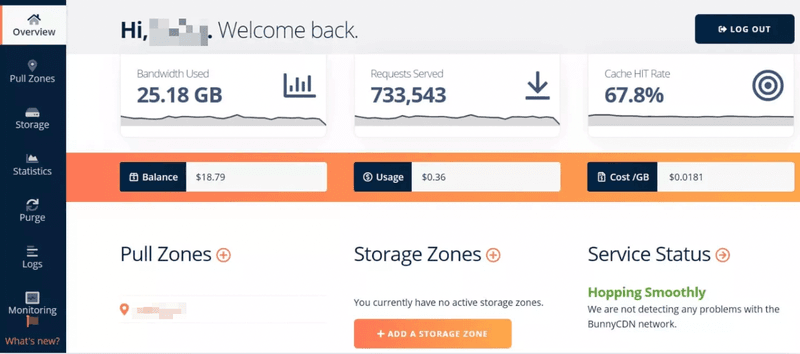
BunnyCDN 不仅是具有坚实网路架构的顶级 CDN 服务,而且还提供闪电般的 UI 和易于使用的仪表板。
4.BunnyCDN影像优化器:
BunnyCDN 提供图像优化器,价格为 6.74 英镑/月,让网站管理员可以发送优化的高品质图像。借助 BunnyCDN 图像优化器,压缩、重组、调整大小或缩小图像、JavaScript 或 CSS 档案并将它们作为 WEBP 分发从未如此简单!
5. 视讯传输优化:
目前网站最重要的方面是影片。但是,它会显著增加页面大小,从而影响页面的有效载入。 BunnyCDN'的全球分散式服务器,以 18TBPS 线路容量和 NVMe SSD 技术为后盾,确保您的影片不缓冲,并确保您的访客拥有完美的观看体验。
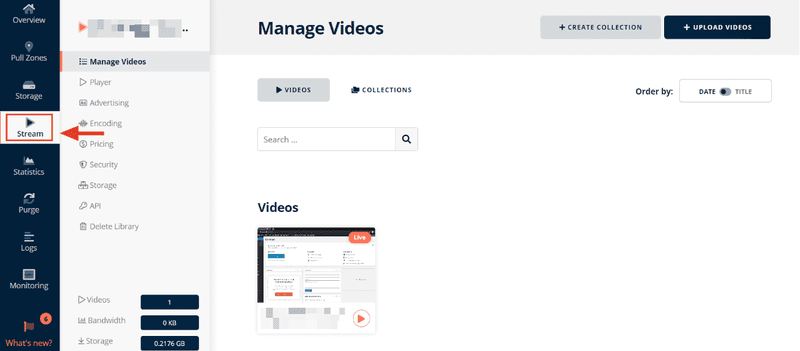
Bunny 不仅托管视频,还提供可嵌入网页中的 HTML5 播放器。总体而言,它可能是目前影片托管网站(例如 Vimeo 和 Wistia)的可行替代方案。
6、云端存储:
BunnyCDN 包含几乎无限的云端存储,允许网站所有者存储巨大的文件,同时节省来源服务器上的空间。 BunnyCDN 云端存储让您每月只需 0.0071 英镑即可节省高达 10TB 的空间!
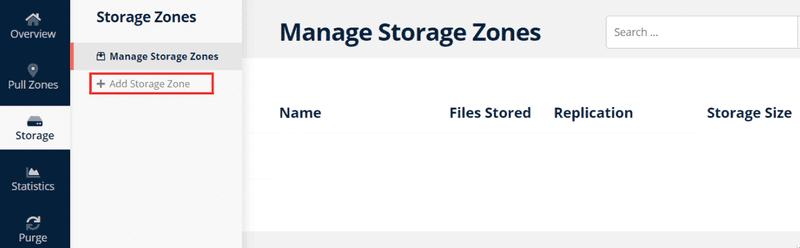
存储区域(也称为边缘存储)可让您将档案永久存储在 BunnyCDN's 服务器上,就像将档案上传到任何网路主机一样。您可以使用以下方法之一将文件上传到存储:
- 透过网路介面上传
- FTP上传
- 透过 BunnyCDN API
它足以满足不需要公开存取内容的备份和归档需求。将其视为 S3 或 Dropbox 的低成本替代方案。物件存储(而不是基于档案的存储)是其基础技术。因此,区域中可以存储的文件数量没有限制。
此外,您可以从公用 URL(例如,在拉取区域中)将文件传送给您的使用者。将拉取区域(是的,拉取区域)连接到存储区域并将其原始 URL 指向它。
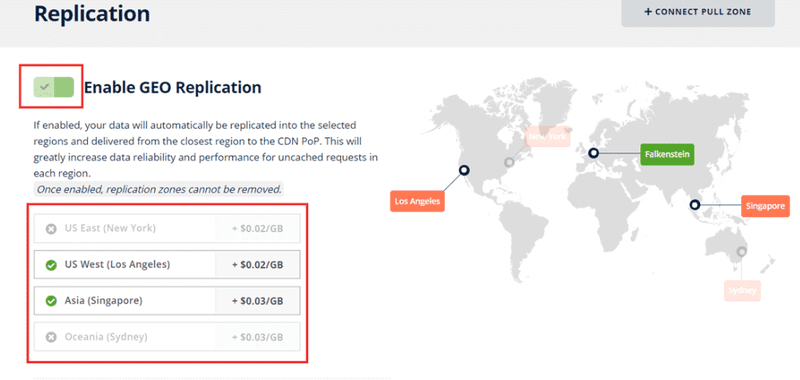
存储区域还支持异地复制,这增加了冗余并减少了延迟。现在可以在以下位置进行复制:
- 洛杉矶
- 纽约
- 伦敦
- 斯德哥尔摩
- 法尔肯斯坦
- 新加坡
- 雪梨
7.HTTP/2:
它还具有 HTTP/2 功能,允许网站同时载入多个档案。透过划分CSS,您可以加快您的网站速度。此外,您现在可以使用 GZip 和 Brotli 压缩照片以加快交货速度。
8.免费SSL证书:
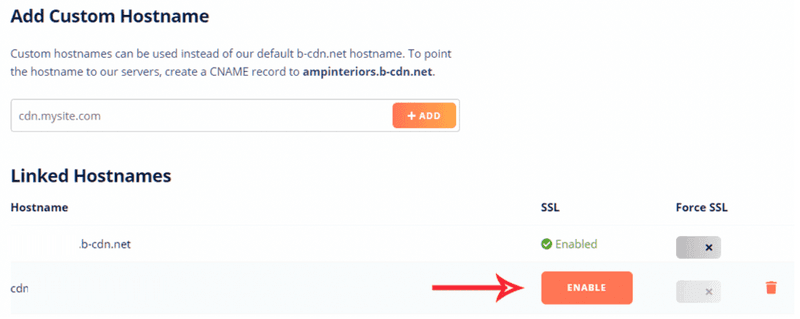
除非您的 CDN 包含尖端的安全性,否则您的网站和 #x27; 的内容和访客可能容易受到安全漏洞的影响。 BunnyCDN 提供免费的 Let's Encrypt SSL 证书来保护您的网站、应用程序和最终用户。它还允许您使用第三方证书。
9. 即时分析与报告:
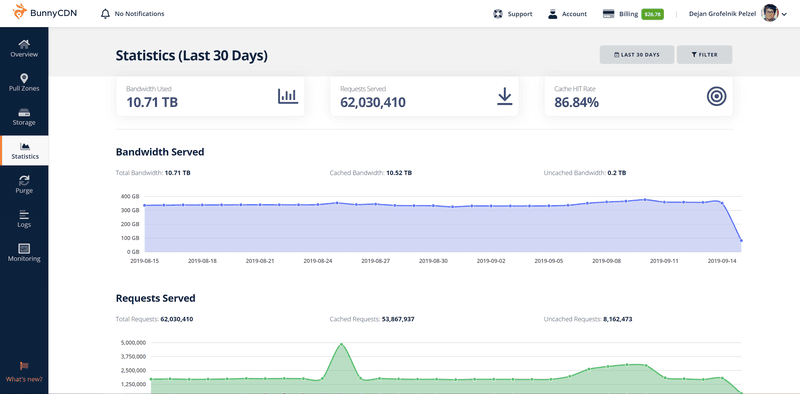
BunnyCDN 提供即时分析和报告来监控您的流量、频宽使用情况和缓存内容,以便更好地控制和管理。
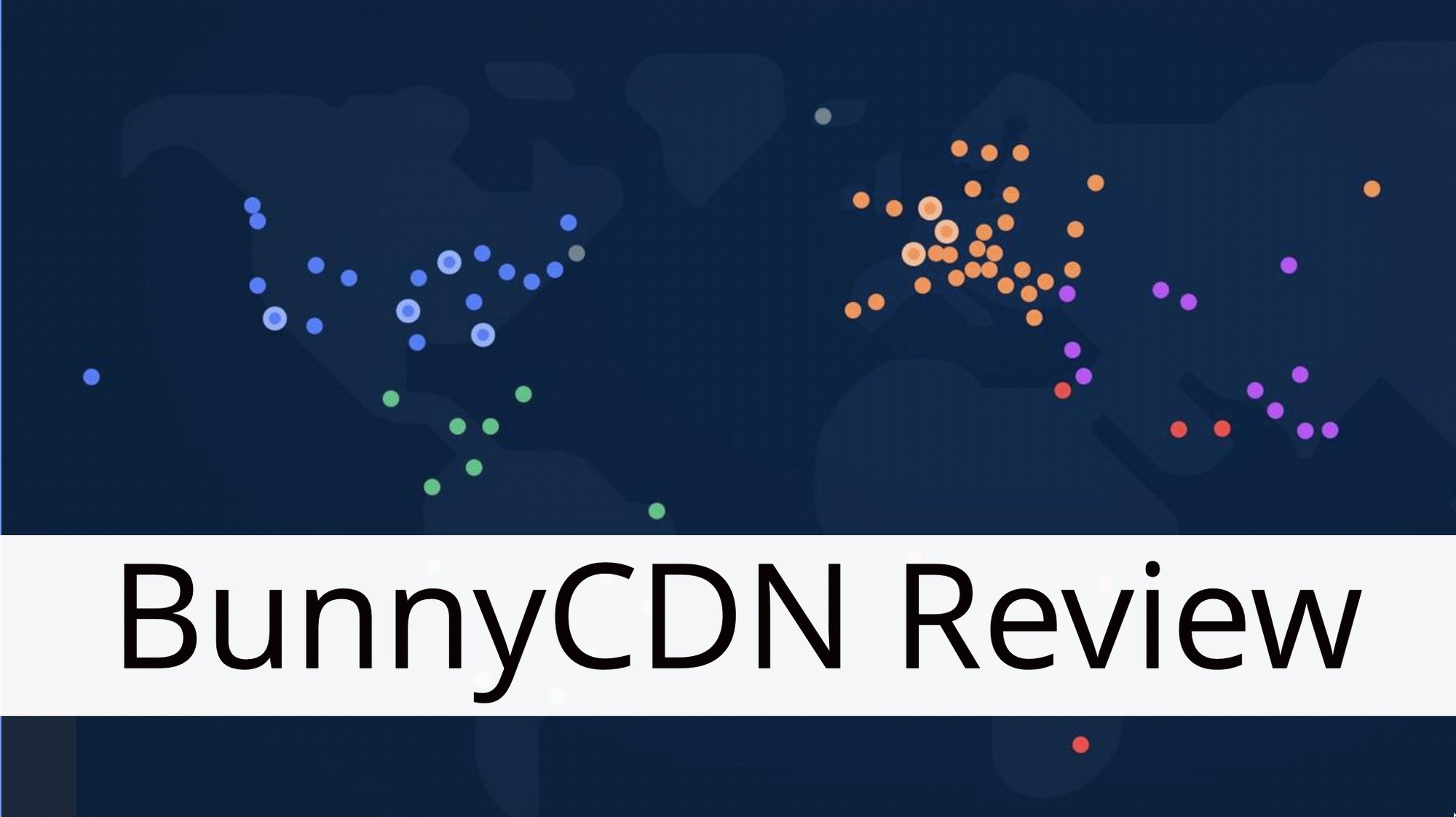
10. 54 个边缘站点或 PoP(2022 年 7 月):
CDN'的资料中心位置非常重要。如果您离目标受众更近,对他们来说会更快。 BunnyCDN 在第 1 层网路上运行 54 个 PoP。
欧洲
- 阿姆斯特丹卷
- 雅典
- 布加勒斯特
- 法兰克福卷
- 赫尔辛基
- 伦敦
- 马德里
- 米兰
- 莫斯科
- 奥斯陆
- 巴黎卷
- 布拉格
- 维尔纽斯
- 华沙
北美洲
- 亚特兰大
- 阿什本
- 芝加哥
- 达拉斯
- 丹佛
- 洛杉矶
- 迈阿密
- 蒙特娄
- 纽约市
- 圣荷西
- 西雅图
- 多伦多
- 温哥华
亚洲及大洋洲
- 阿德雷德
- 奥克兰
- 班加罗尔
- 布里斯班
- 香港
- 伊斯坦堡
- 以色列
- 墨尔本
- 孟买
- 珀斯
- 首尔
- 新加坡
- 雪梨
- 东京
非洲
- 杜拜
- 约翰尼斯堡
- 拉各斯
南美洲
- 圣保罗
- 圣地牙哥
11.拉区
拉取区域可让您指定 CDN 应从中缓存档案的基本 URL。
配置拉取区域需要两个 URL:
- 来源网址
- 主机名称或 CDN URL
因此,每当请求遇到主机名称时,CDN 都会检查该档案在边缘缓存中是否可用。否则,它会从来源服务器检索档案并将其传输给使用者。
然后,该档案将保存在边缘位置的缓存中,以供将来请求。因此,来自该位置的下一位访客将得到更快的服务。
11.1 建立新的拉区
让我们看看如何为您的网站建立拉动区域。注册并登录后,前往拉动区域页面并点击新增拉动区域按钮。
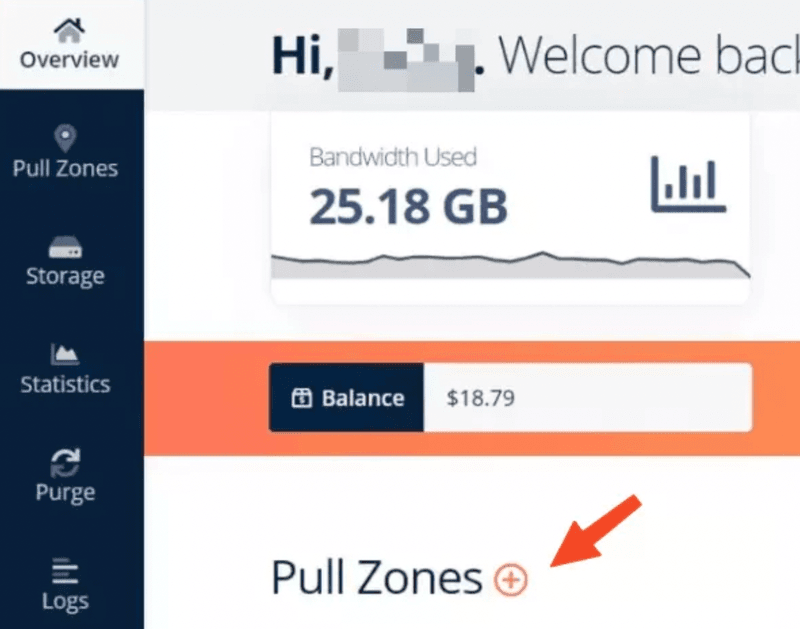
在下一页上,您必须设定三件事:
- 主机名称和来源 – URL 将主机名称设定为您网站的名称。输入您的网站和 #x27; 的域名作为原始 URL。如果您只想在单一资料夹上进行 CDN,请将其新增至域名名称(例如 mysite.com/images)。
请记住,您的网站上的不同目录可能有多个拉取区域。例如,您可以为 mysite.com/images 设定一个拉取区域,为 mysite.com/assets 设定另一个拉取区域 标准或磁碟区层 – 标准是预设设定。在大多数情况下,保持这种状态。
- 如果您的访客来自世界各地,请务必检查所有四个区域。否则,取消选取任何不需要的方块。
- 南非和南美洲的地区比其他两个地区更贵。因此,关闭它可以帮助您节省每月付款的费用。
11.2 标准和批量等级:
BunnyCDN 提供两种拉区:标准拉区和批量拉区。标准将是大多数站点的最佳选择。卷层专为缓存电影等大型档案而设计。但是,它仅在少数偏远地区可用(见上图)。
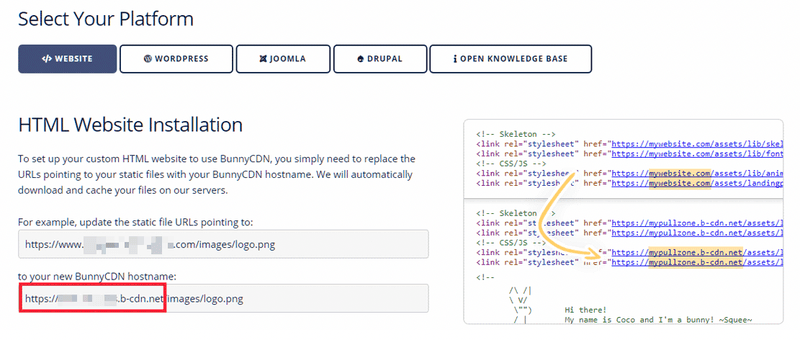
最后,要启动新新增的区域,请按一下新增拉动区域按钮。接下来,您将进入一个页面,其中包含有关将 Pull Zone 与 WordPress、Joomla、Drupal 或 HTML 网站整合的说明。
12. 起源护盾
与 Perma-cache 相媲美的另一个功能是 Origin 护盾。因此,您只需激活其中一个即可。
当您启用来源防护时,所有发送到来源服务器的请求都将透过防护服务器进行路由。但是,与永久缓存存储区域不同,屏蔽位置不会永久缓存档案。
WordPress 整合
使用 BunnyCDN's WordPress 插件整合和启用 CDN 非常简单。第一步是从 WordPress 仪表板安装它。
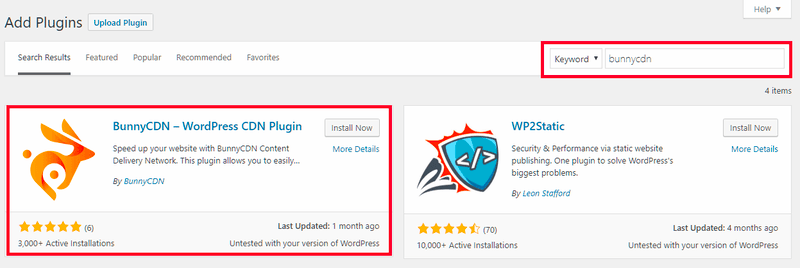
安装后,导览至插件和#x27;的设定页面。如果您还没有输入拉动区域的名称,然后按一下启用。
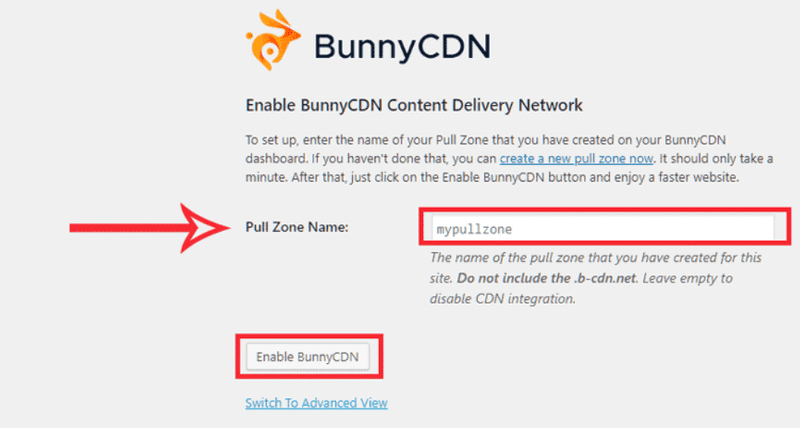
如果您之前已配置过子域名,请按一下切换至进阶视图。输入子域名并按启用按钮。
所有设定现已完成。打开您的网站并检查其中一项资产,以确保新的 CDN URL 可见。
使用 BunnyCDN WordPress 插件是可选的。如果您已经安装了缓存插件,例如 W3 Total Cache 或 WP Super Cache,您可以取代缓存插件和 #x27; 设定页面中的连结。若要了解如何操作,请造访 W3 Total Cache 设定教学。
启用 CDN 后请记得清除所有缓存。否则,先前的 URL 可能仍然有效。
1 秒内开始使用 BunnyCDN 的最佳方法是什么?
你已经知道答案了。选择任何 Managed-WP.™ PRO 计划,您将拥有无限的 BunnyCDN 频宽。
首先,请透过 Managed-WP.™ PRO 订阅安装新的 WordPress 网站,查看设定指南: ).
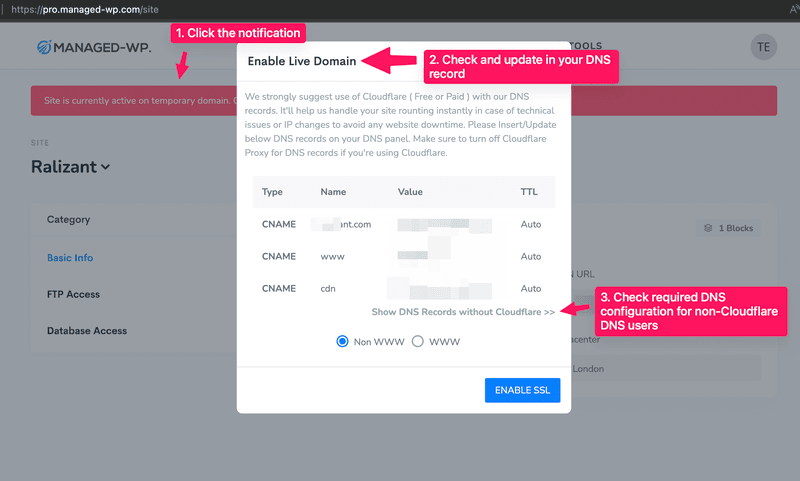
之后,您将看到警报并处理 DNS 配置(查看如何设定 DNS: ),系统会自动为您建立一个BunyCDN连结。将您的域名指向预设拉区's URL(看起来像****.b-cdn.net)并享受BunnyCDN!