
如何在 WordPress 上安装 SSL:逐步指南
仅供说明:site.invalid 代表您控制的网站,并非真实服务或联系地址。此示例不代表已验证的攻击方法或可直接部署的配置。
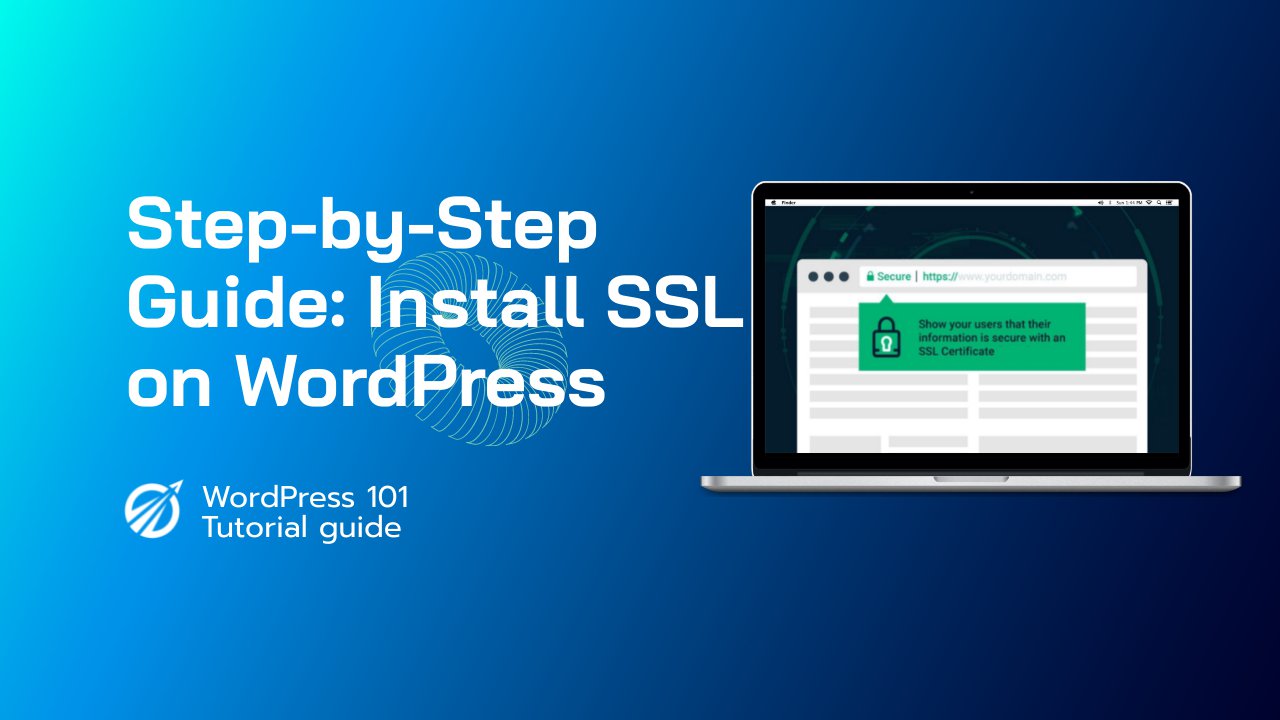
随著线上安全的重要性日益增加,确保您的 WordPress 网站使用 SSL 至关重要。 SSL(安全通讯端层)是一种标准安全技术,它在网路服务器和浏览器之间建立加密链接,确保它们之间传递的所有资料的私密性和安全性。除了为您的网站访客提供更高的安全性之外,SSL 还可以提高您的搜索引擎排名并增强用户信任度。在本逐步指南中,我们将引导您完成使用 Let's Encrypt 在 WordPress 网站上取得和安装免费 SSL 证书的过程。我们还将介绍如何更新您网站的 URL 以使用 HTTPS 并解决常见的 SSL 问题,这样您就可以放心,您的 WordPress 网站是安全的。
1. 什么是 SSL 以及为什么它对 WordPress 网站至关重要?
SSL(安全通讯端层)是一种标准安全技术,可在网页服务器和浏览器之间建立加密连结。此连结确保服务器和浏览器之间传递的所有资料的私密性和安全性。 SSL 证书由受信任的第三方组织(称为证书授权单位 (CA))颁发,用于确保线上交易的安全性并保护敏感资讯,例如登录证书和信用卡号。
在 WordPress 网站环境中,SSL 很重要,原因有几个。首先,SSL 有助于保护您的网站访客的隐私和安全。如果没有 SSL,您的网站和访客浏览器之间传输的任何资料都将以纯文字形式发送,这使得其容易受到恶意行为者的拦截和窃取。透过使用 SSL,您可以确保您的网站和访客之间传输的所有资料都是加密且安全的。
除了提高安全性之外,SSL 还可以提高您的 WordPress 网站的搜索引擎排名。 Google 已声明其使用 HTTPS 作为排名讯号,因此使用 SSL 的网站比不使用 SSL 的网站更有可能在搜索结果中排名更高。
最后,SSL 还可以帮助与您的网站访客建立信任。当访客在浏览器的网址列中看到挂锁图示和「https」时,他们就知道与您网站的连接是安全的,并且他们的资料受到保护。这有助于提高用户对您网站的信任和信心,从而增加参与度和转换率。
2. 如何检查你的 WordPress 网站是否有 SSL 证书
检查您的 WordPress 网站是否具有 SSL 证书是一个相对简单的过程。您可以使用以下几种方法来检查:
- 检查网址列: 如果您的网站有 SSL 证书,您应该会在浏览器的网址列中看到挂锁图示和「https」。如果您没有看到这些指标,那么您的网站可能没有 SSL 证书。
- 使用 SSL 检查工具: 您可以使用多种线上工具来检查您的网站是否具有 SSL 证书。一个受欢迎的选择是 SSL Shopper 的 SSL Checker(https://www.sslshopper.com/ssl-checker.html)。只需输入您的网站的 URL 并点击“检查 SSL”即可。然后,该工具将扫描您的网站并报告是否具有有效的 SSL 证书。
- 检查 WordPress 仪表板: 如果您使用 WordPress 插件来管理您的 SSL 证书,您可能能够从 WordPress 仪表板内检查其状态。例如,如果您正在使用 Really Simple SSL 插件,则可以导览至仪表板的「插件」部分并寻找「Really Simple SSL」插件。如果插件处于活动状态,则您的网站就有 SSL 证书。
如果您确定您的网站没有 SSL 证书,请不要担心。本指南的下一部分将引导您完成从 Let's Encrypt 取得免费 SSL 证书的过程。
3.从 Let's Encrypt 取得免费 SSL 证书
Let's Encrypt 是一个非营利证书授权单位 (CA),向网站所有者提供免费 SSL 证书。 Let's Encrypt 证书受到所有主流浏览器的信任,对于想要在不产生额外费用的情况下保护其网站安全的小型企业和个人来说,它是一个不错的选择。
若要从 Let's Encrypt 为您的 WordPress 网站取得免费 SSL 证书,请按照以下步骤操作:
- 登录您的 WordPress 主机账户并导览至 cPanel 或其他控制面板。
- 寻找“Let's Encrypt”图示或选项。它可能位于“安全性”或“SSL/TLS”部分下。
- 依照提示为您的域名产生新的 SSL 证书。这通常涉及从下拉式选单中选择您的域名,然后点击按钮来产生证书。
- 证书产生后,您可能需要下载或复制证书的内容以用于设定您的 WordPress 网站。
- 根据您的托管安排,您可能需要在服务器上手动安装证书或使用插件设定您的网站以使用 SSL。
请注意,取得和设定 Let's Encrypt SSL 证书的特定步骤可能会因您的主机服务提供者和可用的工具而异。但是,大多数托管服务提供者都为 Let's Encrypt SSL 证书提供某种形式的支持或文档,因此如果您需要协助,请随时联系提供者的支持团队。
如果您没有 cPanel,如何直接使用 WordPress 插件安装 SSL?
如果您无法存取 cPanel 或控制面板,您仍然可以使用插件在您的 WordPress 网站上取得并安装 SSL 证书。方法如下:
- 登录您的 WordPress 仪表板并导航到「插件」部分。
- 点击“新增”并搜索 SSL 插件。一个流行的选项是 Really Simple SSL。
- 安装并启用 SSL 插件。
- 一旦插件被激活,它就会自动检测您的网站是否具有 SSL 证书。如果您的网站没有 SSL 证书,插件将提示您取得一个。
- 依照指示从 Let's Encrypt 取得免费的 SSL 证书。具体步骤可能会因您使用的 SSL 插件而异,但大多数步骤将引导您完成建立和安装 Let's Encrypt SSL 证书的过程。
- 一旦安装了 SSL 证书,插件将自动设定您的网站以使用 SSL。您可能需要更新网站的 URL 以使用 HTTPS,这可以使用插件的设定来完成。
请注意,虽然 SSL 插件是一种在 WordPress 网站上安装 SSL 的便捷且简单的方法,但它们可能无法提供与直接透过 cPanel 或控制面板配置 SSL 相同等级的控制和自订。此外,某些托管服务提供者可能会对使用 SSL 插件有所限制,因此在您的网站上安装 SSL 插件之前,请务必与您的提供者核实。
4. 在 WordPress 网站上设定 SSL 证书
一旦您从 Let's Encrypt 或其他证书颁发机构获得 SSL 证书,您就需要在 WordPress 网站上对其进行配置,以确保您的网站透过 HTTPS 提供服务。操作方法如下:
- 登录您的 WordPress 仪表板并导览至「设定」部分。
- 按一下「常规」并更新「WordPress 位址 (URL)」和「网站位址 (URL)」栏位以使用 HTTPS 而不是 HTTP。例如,如果您的网站的 URL 目前是“http://site.invalid”,请将栏位更新为“https://site.invalid”。
- 存储您的变更并退出 WordPress 仪表板。
- 使用您网站 URL 的 HTTPS 版本(例如 https://site.invalid/wp-admin)重新登录您的 WordPress 仪表板。
- 如果您的网站使用任何硬编码的 HTTP 连结(例如图片 URL 或内部连结),您也需要更新它们以使用 HTTPS。一种方法是使用像 Better Search Replace 这样的插件在您网站的数据库中搜索「http://」的实例并将其替换为「https://」。
- 最后,测试您的网站以确保它透过 HTTPS 提供服务。您可以透过造访您的网站并在浏览器的网址列中寻找挂锁图示和「https」来执行此操作。您也可以使用线上 SSL 检查工具来验证您的 SSL 证书是否有效且配置正确。
请注意,在您的 WordPress 网站上设定 SSL 证书的特定步骤可能会因您的主机服务提供者和您使用的工具而异。如果您遇到任何问题或不确定如何继续,请随时联系您的托管服务提供者的支持团队或查阅您的 SSL 插件或控制面板的文件。
5.更新 WordPress 网站的 URL 以使用 HTTPS
在 WordPress 网站上安装并设定 SSL 证书后,您需要更新网站的 URL 以使用 HTTPS 而不是 HTTP。操作方法如下:
- 登录您的 WordPress 仪表板并导览至「设定」部分。
- 按一下「常规」并更新「WordPress 位址 (URL)」和「网站位址 (URL)」栏位以使用 HTTPS 而不是 HTTP。例如,如果您的网站的 URL 目前是“http://site.invalid”,请将栏位更新为“https://site.invalid”。
- 存储您的变更并退出 WordPress 仪表板。
- 使用您网站 URL 的 HTTPS 版本(例如 https://site.invalid/wp-admin)重新登录您的 WordPress 仪表板。
- 如果您的网站使用任何硬编码的 HTTP 连结(例如图片 URL 或内部连结),您也需要更新它们以使用 HTTPS。一种方法是使用像 Better Search Replace 这样的插件在您网站的数据库中搜索「http://」的实例并将其替换为「https://」。
- 最后,测试您的网站以确保它透过 HTTPS 提供服务。您可以透过造访您的网站并在浏览器的网址列中寻找挂锁图示和「https」来执行此操作。您也可以使用线上 SSL 检查工具来验证您的 SSL 证书是否有效且配置正确。
请注意,将您网站的 URL 更新为使用 HTTPS 可能会对您网站的 SEO 产生影响,因为搜索引擎可能会将您网站的 HTTPS 和 HTTP 版本视为单独的实体。为了避免对您网站的排名产生任何负面影响,请务必使用 301 重定向将所有 HTTP 流量重新导向到 HTTPS。这可以使用 Really Simple SSL 之类的插件或透过向您网站的 .htaccess 档案添加重定向来完成。
6. 如何在 WordPress 网站上强制使用 HTTPS
在 WordPress 网站上安装并设定 SSL 证书后,您需要确保网站的所有流量都透过 HTTPS 传输。这可以透过在您的网站强制使用 HTTPS 来实现,这会将所有 HTTP 流量重新导向到 HTTPS。操作方法如下:
- 登录您的 WordPress 仪表板并导航到「插件」部分。
- 点击“新增”并搜索 SSL 插件。一个流行的选项是 Really Simple SSL。
- 安装并启用 SSL 插件。
- 一旦插件被激活,它就会自动检测您的网站是否具有 SSL 证书。如果您的网站没有 SSL 证书,插件将提示您取得一个。
- 一旦安装了 SSL 证书,插件将自动设定您的网站以使用 SSL。若要强制您的网站使用 HTTPS,请按一下 SSL 插件描述中的「设定」按钮,然后按一下「SSL」标签。
- 在「SSL」标签中,勾选「为所有页面启用 SSL」旁边的方块以强制您的网站使用 HTTPS。您也可以选取「启用 301 .htaccess 重新导向」旁的复选框,以自动将所有 HTTP 流量重新导向至 HTTPS。
- 点击“存储”以更新您的设定。
- 最后,测试您的网站以确保所有流量都透过 HTTPS 传输。您可以透过造访您的网站并在浏览器的网址列中寻找挂锁图示和「https」来执行此操作。
请注意,某些托管服务提供者可能会对使用 SSL 插件有所限制,因此在您的网站上安装 SSL 插件之前,请务必与您的提供者核实。此外,请注意,强制在您的网站上使用 HTTPS 可能会对您网站的 SEO 产生影响,因为搜索引擎可能会将您网站的 HTTPS 和 HTTP 版本视为单独的实体。为了避免对您网站的排名产生任何负面影响,请务必使用 301 重定向将所有 HTTP 流量重新导向到 HTTPS。
7. 解决 WordPress 网站上常见的 SSL 问题
虽然在 WordPress 网站上安装和设定 SSL 证书是一个相对简单的过程,但您可能会遇到一些常见问题。以下是解决 WordPress 网站上的 SSL 问题的一些技巧:
- 混合内容错误: 如果您的网站仍然透过 HTTP 而不是 HTTPS 提供某些资源,您可能会在浏览器的控制台中看到混合内容错误。这可能会导致挂锁图示出现问题,并可能导致某些资源无法正确载入。要解决此问题,请使用 Really Simple SSL 或 Better Search Replace 等插件在您网站的数据库中搜索「http://」实例并将其替换为「https://」。
- 重定向问题: 如果您的网站没有正确地将 HTTP 流量重新导向到 HTTPS,您可能需要更新网站的 .htaccess 档案。为此,请将以下程式码新增至您的 .htaccess 档案:
```
RewriteEngine On
RewriteCond %{HTTPS} off
RewriteRule ^(.*)$ https://%{HTTP_HOST}%{REQUEST_URI} [L,R=301]
```
- 证书错误: 如果您的 SSL 证书设定不正确或无效,您可能会在浏览器中看到证书错误。若要解决此问题,请使用线上 SSL 检查工具来验证您的 SSL 证书是否有效且配置正确。如果您需要取得新的 SSL 证书,请按照本指南「从 Let's Encrypt 取得免费 SSL 证书」部分概述的步骤进行操作。
- 混合域错误: 如果您的网站提供来自不同域名的资源,您可能会在浏览器的控制台中看到混合域名错误。若要解决此问题,请确保所有资源都来自同一个域名,并且任何外部资源都透过 HTTPS 提供。
- 插件冲突: 如果您使用 SSL 插件在您的网站上设定 SSL,请注意它可能会与修改您网站的 URL 或重定向流量的其他插件发生冲突。如果您遇到 SSL 插件问题,请尝试逐一停用其他插件以识别任何冲突。
如果您在 WordPress 网站上仍遇到 SSL 问题,请立即联系您的主机服务供应商的支持团队或查阅 SSL 插件或控制面板的文件。
8. 使用 SSL 保护 WordPress 网站的结论和后续步骤
使用 SSL 保护您的 WordPress 网站是保护您的网站和使用者资料的重要步骤。透过加密您的网站和访客之间的流量,SSL 可以帮助防止未经授权存取敏感资讯并提高您网站的可信度。
若要使用 SSL 保护您的 WordPress 网站,请依照以下步骤操作:
- 从 Let's Encrypt 或其他证书授权单位取得免费的 SSL 证书。
- 使用 cPanel 或控制面板,或使用 SSL 插件(如 Really Simple SSL)在您的网站上安装和设定您的 SSL 证书。
- 更新您网站的 URL 以使用 HTTPS 而不是 HTTP。
- 强制您的网站使用 HTTPS,以确保所有流量都透过 HTTPS 传输。
- 解决您在此过程中可能遇到的任何常见 SSL 问题。
一旦您使用 SSL 保护了您的 WordPress 网站,重要的是保持您的 SSL 证书为最新版本并监控您的网站是否有任何安全性问题。考虑使用 Wordfence 或 Sucuri 等安全性插件来协助保护您的网站免受恶意软件、骇客攻击和其他安全威胁。
透过这些步骤使用 SSL 保护您的 WordPress 网站,您可以协助保护您的网站和使用者的数据,提高网站的 SEO 和可信度,并为您的访客提供更安全的浏览体验。